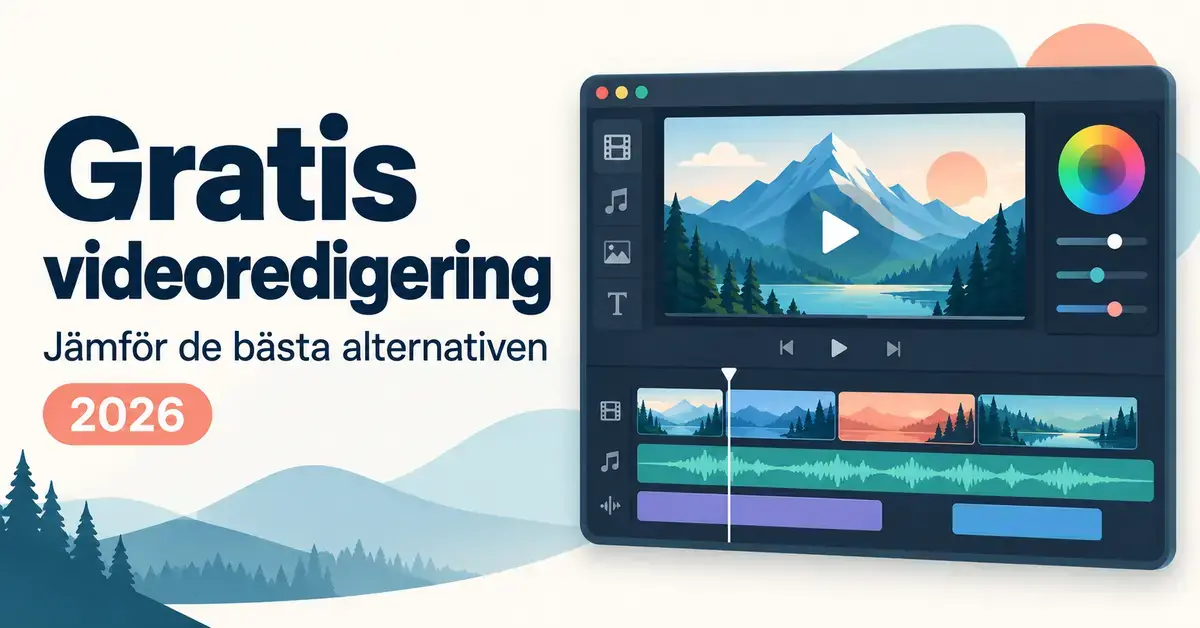
Att redigera film kostar inte längre tusentals kronor i licensavgifter. I dag finns det gratis videoredigeringsprogram som klarar allt från enkla klipp till professionell färgläggning och avancerade specialeffekter. Ett videoredigeringsprogram (på engelska ofta kallat video editor eller NLE, ”non-linear editor”) är en programvara där du klipper, sätter ihop och bearbetar filmklipp, ljud och text på en tidslinje. Den här guiden jämför de mest använda kostnadsfria alternativen 2026, förklarar vad du faktiskt får utan att betala och hjälper dig välja rätt utifrån din dator och dina behov.
Viktiga punkter
- DaVinci Resolve är det mest kraftfulla gratisprogrammet och saknar vattenstämpel – men kräver en relativt stark dator.
- Nybörjare kommer snabbt igång med iMovie (Mac), Clipchamp (Windows) eller OpenShot.
- Sociala medier: CapCut och Canva är byggda för stående format och snabb publicering.
- Öppen källkod (Shotcut, Kdenlive, OpenShot) är helt gratis, kontofritt och finns även för Linux.
- Kontrollera alltid tre saker: vattenstämpel, maximal exportupplösning och systemkrav innan du väljer.
- Ladda bara ner från officiella källor – undvik olagliga ”gratis” kopior av betalprogram.
Vad är ett videoredigeringsprogram?
Ett videoredigeringsprogram låter dig importera råmaterial – filmklipp, bilder, ljud och musik – och bygga ihop det till en färdig film. Arbetet sker på en tidslinje (timeline), där varje spår kan innehålla video, ljud eller text. Begreppet icke-linjär redigering betyder att du fritt kan flytta, klippa och ändra ordning på klippen utan att behöva börja om från början, till skillnad från den gamla tidens band.
De flesta program delar samma grundfunktioner: klippning, övergångar mellan scener, textrutor och undertexter, ljudjustering samt rendering (att räkna ut och spara den färdiga filmen som en fil). Skillnaderna ligger i hur avancerade verktygen är, vilka format programmet klarar och hur brant inlärningskurvan är. Om du vill fördjupa dig i fler kostnadsfria verktyg hittar du en bredare översikt bland de 20 bästa gratisprogrammen.
Gratis kontra betalt – vad får du utan att betala?
Gratisprogram delas i praktiken in i tre grupper, och det är viktigt att känna till skillnaden innan du laddar ner något:
- Helt fria program. Öppen källkod (koden är fritt tillgänglig) eller gratisversioner utan tidsgräns, oftast helt utan vattenstämpel. Exempel: Shotcut, Kdenlive, OpenShot och DaVinci Resolve.
- Freemium. Gratis grundversion med betalfunktioner ovanpå. Vissa mallar, effekter eller högre upplösningar kan kräva abonnemang, och ibland läggs en vattenstämpel (en logga över bilden) på export. Exempel: CapCut, Canva och Lightworks.
- Gratis men bundet till plattform. Program som följer med ett operativsystem och är kostnadsfria, men bara körs där. Exempel: iMovie (Apple) och Clipchamp (Windows/Microsoft-konto).
Två saker avgör ofta om en gratisversion räcker: om den sätter vattenstämpel på den färdiga filmen och vilken maximal upplösning du får exportera i (till exempel 720p, 1080p eller 4K).
De mest använda gratisprogrammen 2026
Nedan följer en genomgång av de alternativ som används mest och som fortfarande uppdateras aktivt. Efter texten hittar du en samlad jämförelsetabell.
DaVinci Resolve
DaVinci Resolve från Blackmagic Design är det mest kraftfulla gratisprogrammet och används även i professionell film- och tv-produktion. Den kostnadsfria versionen (aktuell serie är DaVinci Resolve 21) innehåller redigering, färgläggning, ljudmix och visuella effekter i samma program, helt utan vattenstämpel. Gratisversionen klarar de flesta 8-bitars format i upp till 60 bilder per sekund och export i upp till Ultra HD (3840 × 2160 pixlar). Den betalda versionen Studio, som kostar runt 295 US-dollar som engångsköp, lägger till AI-verktyg, brusreducering, 10-bitars video och högre upplösning. Programmet finns för Windows, macOS och Linux men ställer relativt höga krav på datorn.
CapCut
CapCut, som ägs av ByteDance (samma koncern som TikTok), är populärt för korta klipp till sociala medier. Appen finns för Windows, macOS, webbläsare, iOS och Android och är gratis att ladda ner. Efter en omstrukturering under 2025–2026 har fler funktioner flyttats bakom betalnivåer, och vissa mallar och effekter är märkta som Pro. Läs igenom villkoren innan du laddar upp eget material – CapCut har tidigare kritiserats för breda licensvillkor för innehåll som laddas upp. I USA drivs appen sedan januari 2026 av ett separat samägt bolag efter myndighetskrav.
Clipchamp
Clipchamp är Microsofts videoredigerare och följer med Windows 11; Windows 10-användare kan installera den gratis från Microsoft Store. Den körs även i webbläsaren. Gratisversionen exporterar i upp till 1080p utan vattenstämpel och innehåller skärminspelning, textning, AI-assisterade verktyg och fritt stockmaterial. Du behöver ett Microsoft-konto för att använda programmet, och 4K-export kräver en betald plan (ingår i Microsoft 365). Clipchamp är ett bra förstaval för nybörjare på Windows som vill slippa installera tunga program.
Shotcut
Shotcut är ett program med öppen källkod som är helt gratis, saknar vattenstämpel och finns för Windows, macOS och Linux. Det erbjuder flerspårsredigering, filter, nyckelbildrutor (keyframes) och bra kontroll över format och hårdvaruacceleration. Shotcut är ett av de mest aktivt underhållna öppna programmen och uppdateras regelbundet, vilket gör det till ett stabilt val för den som vill ha full funktionalitet utan kostnad eller konto.
Kdenlive
Kdenlive är en annan välkänd redigerare med öppen källkod, utvecklad inom KDE-projektet, för Windows, macOS och Linux. Programmet riktar sig till den som vill ha en mer avancerad verktygslåda: obegränsat antal video- och ljudspår, multikamera-redigering, rörelsespårning, undertexter och proxyredigering (en teknik där programmet skapar lättare kopior av tunga klipp så att redigeringen går smidigare på svagare datorer).
OpenShot
OpenShot är ett gratis program med öppen källkod som ofta rekommenderas till den som är helt ny. Det har ett enkelt dra-och-släpp-gränssnitt, över 400 övergångar och 3D-titlar, och finns för Windows, macOS, Linux och FreeBSD. OpenShot passar enkla projekt och snabba klipp snarare än avancerad efterbehandling.
iMovie
iMovie är Apples kostnadsfria videoredigerare som ingår utan kostnad på macOS och iOS/iPadOS. Programmet har inget betalt läge och lägger ingen vattenstämpel på filmerna. Det är mycket lättanvänt och klarar export i upp till 4K, men begränsas av att du bara kan arbeta med två videospår, vilket gör det mindre lämpat för projekt med mycket lagerläggning. För Mac- och iPhone-användare är det ofta det enklaste sättet att komma igång.
Canva
Canva är i första hand ett webbaserat designverktyg, men innehåller även en mallbaserad videoredigerare som fungerar bra för sociala medier. Gratisversionen räcker för enklare klipp, men vissa premiumelement lägger en vattenstämpel tills du uppgraderar. Canva är smidigt för den som redan skapar grafik och vill göra video i samma verktyg – samma princip som när du vill skapa bilder med AI gratis direkt i webbläsaren.
Lightworks
Lightworks har en gratisnivå utan vattenstämpel för Windows, macOS och Linux. Begränsningen är att gratisversionen bara exporterar i upp till 720p och i MP4-format; 4K och fler exportval kräver en betald plan. Det passar den som vill ha ett enkelt och snabbt flöde utan vattenstämpel och inte behöver högsta upplösning.
Jämförelse
| Program | Plattform | Vattenstämpel (gratis) | Max export gratis | Typ | Bäst för |
|---|---|---|---|---|---|
| DaVinci Resolve | Windows, macOS, Linux | Nej | Ultra HD (3840×2160) | Gratis (proprietär) | Avancerad redigering & färg |
| CapCut | Windows, macOS, webb, iOS, Android | Vissa Pro-mallar | 1080p (vissa funktioner kräver Pro) | Freemium | Sociala medier, snabba klipp |
| Clipchamp | Windows 11, webb | Nej | 1080p | Gratis (Microsoft-konto) | Nybörjare på Windows |
| Shotcut | Windows, macOS, Linux | Nej | 4K+ (ingen gräns) | Öppen källkod | Format- & hårdvarukontroll |
| Kdenlive | Windows, macOS, Linux | Nej | 4K+ (ingen gräns) | Öppen källkod | Flerspårsredigering |
| OpenShot | Windows, macOS, Linux | Nej | 4K+ (ingen gräns) | Öppen källkod | Nybörjare |
| iMovie | macOS, iOS/iPadOS | Nej | 4K | Gratis (Apple) | Mac- & iPhone-användare |
| Canva | Webb, iOS, Android, Windows, macOS | Ja, på Pro-element | 1080p | Freemium | Mallbaserade sociala klipp |
| Lightworks | Windows, macOS, Linux | Nej | 720p (MP4) | Freemium | Enkla projekt utan vattenstämpel |
Så väljer du rätt program – för vem passar vad?
Det finns inget enskilt ”bästa” program, utan det handlar om vad du ska göra och vilken dator du har.
För nybörjare
Clipchamp (Windows), iMovie (Mac) och OpenShot är enkla att lära sig. De har få inställningar att hålla reda på och fungerar bra för familjefilmer, skolprojekt och enkla YouTube-klipp.
För avancerade projekt och färgläggning
DaVinci Resolve och Kdenlive ger mest kraft utan kostnad. DaVinci Resolve är överlägset för färgläggning och efterbehandling, medan Kdenlive erbjuder en flexibel flerspårsredigering för den som gärna arbetar med öppen källkod.
För sociala medier och mobil
CapCut och Canva är byggda för stående format, texteffekter och snabb publicering till exempelvis Instagram, TikTok och YouTube Shorts.
För Linux och öppen källkod
Kdenlive, Shotcut och OpenShot fungerar alla på Linux och kräver varken konto eller abonnemang.
Systemkrav och vad datorn behöver klara
Videoredigering är krävande, särskilt i 4K. Generellt gäller:
- Arbetsminne (RAM): minst 8 GB för enklare redigering, men 16 GB eller mer rekommenderas för 4K och tyngre program som DaVinci Resolve.
- Grafikkort (GPU): ett dedikerat grafikkort snabbar upp både förhandsvisning och export markant. DaVinci Resolve rekommenderar ett kort med minst 4 GB grafikminne.
- Lagring: videofiler är stora. En SSD gör stor skillnad för hur snabbt programmet känns, och färdiga projekt kan med fördel sparas i gratis molnlagring som säkerhetskopia.
- Operativsystem: kontrollera alltid aktuella krav på utvecklarens sida. DaVinci Resolve 21 kräver till exempel en relativt ny macOS-version på Apple Silicon och stöder inte längre äldre Intel-Mac.
Har du en äldre dator är lättare program som Shotcut, OpenShot eller Clipchamp ofta ett bättre val än de tyngsta alternativen. Funktioner som proxyredigering kan också göra tunga klipp hanterbara på svagare hårdvara.
Vanliga misstag och begränsningar i gratisversioner
- Vattenstämpel i efterhand. Kontrollera innan du börjar om programmet lägger en logga på exporten – det gäller vissa mallar i CapCut och Canva.
- Upplösningstak. Flera gratisversioner begränsar export, till exempel Lightworks (720p). Vill du ha 4K krävs ibland en betald plan.
- Felaktiga systemkrav. Att installera ett för tungt program på en svag dator ger hackig uppspelning. Läs kraven först.
- Att inte spara löpande. Spara projektet ofta och säkerhetskopiera råmaterialet; en krasch kan annars kosta timmar av arbete.
- Glömda villkor. Läs licensvillkoren för molnbaserade tjänster, särskilt vad som gäller för material du laddar upp.
Säkerhet, integritet och licenser
Ladda alltid ner program från utvecklarens officiella webbplats eller från en officiell appbutik. Undvik sajter som erbjuder ”gratis” versioner av betalprogram som Adobe Premiere Pro eller Final Cut Pro – sådana nedladdningar är olagliga och innehåller ofta skadlig kod. Vill du ha professionella funktioner gratis och lagligt är DaVinci Resolve det självklara valet.
Var också uppmärksam på integritet i molnbaserade och mobila appar. Vissa tjänster begär breda rättigheter till innehåll du laddar upp. För rent lokala program (där allt bearbetas på din egen dator), som Shotcut, Kdenlive och OpenShot, är den risken minimal. Program med öppen källkod har dessutom fördelen att koden kan granskas av vem som helst.
Program att undvika eller som har lagts ned
Vissa populära gratisprogram finns inte längre. HitFilm Express, som länge var ett omtyckt gratisalternativ för effekter, lades ned av ägaren Artlist den 15 januari 2025. Befintliga installationer fungerar fortfarande men uppdateras inte längre och saknar support, så det bör inte väljas till nya projekt. Microsofts gamla Windows Movie Maker är också nedlagt sedan länge och har ersatts av Clipchamp. För dessa behov rekommenderas i stället DaVinci Resolve eller något av de öppna programmen ovan.
Referenskällor
Vanliga frågor (FAQ)
Vilket är det bästa gratisprogrammet för nybörjare?
För nybörjare är iMovie (Mac), Clipchamp (Windows) och OpenShot enklast att komma igång med tack vare överskådliga gränssnitt och få inställningar. Vill du växa in i mer avancerad redigering är DaVinci Resolve gratis och mycket kapabelt, men har en brantare inlärningskurva.
Får gratisprogram vattenstämpel på videon?
Det varierar. DaVinci Resolve, Shotcut, Kdenlive, OpenShot, iMovie, Clipchamp och Lightworks lägger ingen vattenstämpel i sina gratislägen. I CapCut och Canva kan däremot vissa premiummallar eller effekter ge en vattenstämpel tills du uppgraderar.
Kan jag redigera 4K-video gratis?
Ja. DaVinci Resolve exporterar i upp till Ultra HD gratis, och iMovie klarar 4K på Mac. Flera gratisversioner begränsar dock exporten – Lightworks till 720p och Clipchamp till 1080p utan betald plan – så kontrollera upplösningstaket innan du börjar.
Är gratis videoredigeringsprogram säkra att ladda ner?
De är säkra om du laddar ner dem från utvecklarens officiella webbplats eller en officiell appbutik. Undvik sajter som erbjuder gratis versioner av betalprogram, eftersom de ofta sprider skadlig kod. Program med öppen källkod anses extra transparenta eftersom koden kan granskas öppet.
Behöver jag en kraftfull dator för att redigera video?
Enkel redigering i 1080p går på de flesta moderna datorer. För 4K och tyngre program rekommenderas minst 16 GB RAM och ett dedikerat grafikkort. Har du svagare hårdvara är lättare program som Shotcut, OpenShot eller Clipchamp bättre val, och proxyredigering kan underlätta.