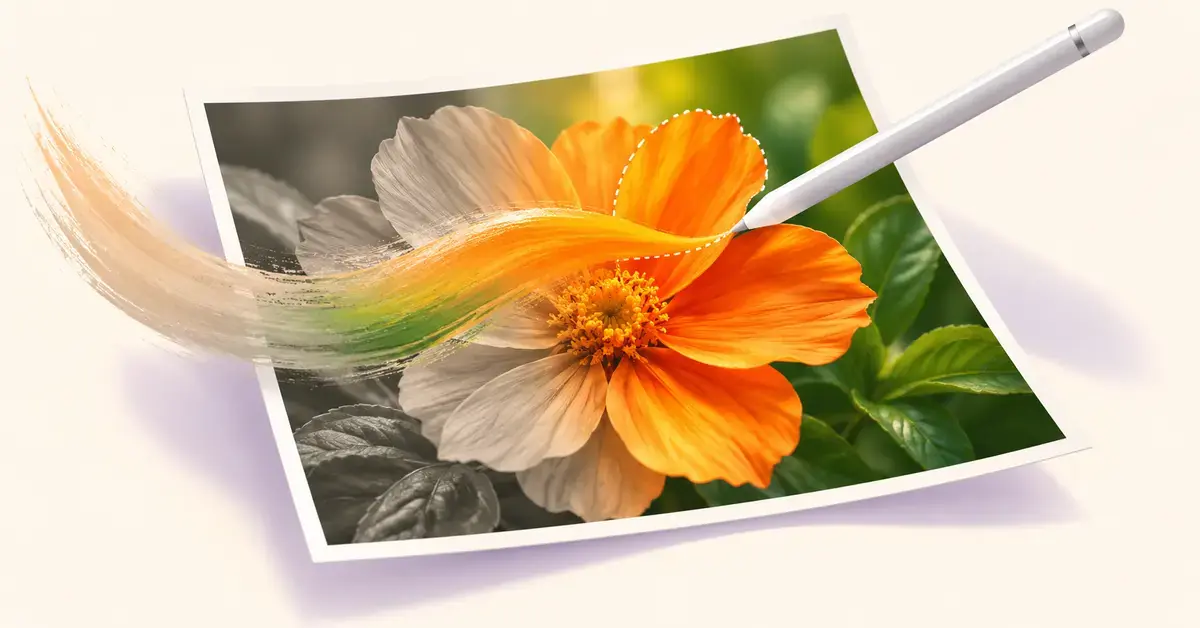
Att redigera bilder behöver inte kosta något. I dag finns kraftfulla verktyg som bearbetar foton, skapar grafik och retuscherar bilder helt utan licensavgift – allt från avancerade skrivbordsprogram till webbaserade redigerare som körs direkt i webbläsaren. Den här guiden förklarar hur kostnadsfri bildbehandling fungerar, vilka program som används mest 2026 och vad som skiljer dem åt i funktioner, licens och systemkrav.
Vad innebär gratis bildredigering?
Med bildredigering menas att man ändrar en digital bild – till exempel beskär, ljusar upp, tar bort objekt, lägger på text eller filter. Att det är gratis betyder att själva programmet går att använda utan att betala, antingen för att det är öppen källkod (programkoden är fri och underhålls av en gemenskap) eller för att utvecklaren erbjuder en kostnadsfri version.
Några begrepp återkommer genom hela guiden:
- Rasterbild (pixelbaserad): en bild uppbyggd av pixlar, som foton i JPEG- eller PNG-format. De flesta fotoredigerare arbetar med raster.
- Vektorgrafik: bilder som byggs av matematiska kurvor och kan förstoras hur mycket som helst utan att bli suddiga – används för logotyper och ikoner.
- Lager (layers): separata nivåer i en bild som går att redigera var för sig, ungefär som genomskinliga ark staplade på varandra.
- Mask: en teknik för att visa eller dölja delar av ett lager utan att radera något permanent.
- RAW: det obearbetade råformat som systemkameror sparar, med mer information än en vanlig JPEG.
- PSD: Photoshops filformat, som flera gratisprogram numera kan öppna.
Olika typer av gratis bildredigeringsprogram
Vilket program som passar beror på vad du vill göra. Grovt sett finns fyra kategorier:
- Skrivbordsprogram: installeras på datorn och ger mest kraft och kontroll, till exempel GIMP och Paint.NET.
- Webbaserade redigerare: körs i webbläsaren utan installation, som Photopea och Pixlr – smidigt på lånade datorer men beroende av internet.
- RAW-framkallning: specialiserade program som darktable och RawTherapee för att bearbeta råfiler från systemkameror.
- Rit- och målarprogram: verktyg som Krita, byggda för digital konst och illustration snarare än fotoretusch.
Vill du i stället skapa helt nya motiv i stället för att redigera befintliga bilder kan du läsa om hur du gör AI-bilder gratis. Och söker du fler kostnadsfria verktyg generellt finns en bred översikt i vår guide till de 20 bästa gratisprogrammen.
Populära gratisprogram för bildredigering 2026
Nedan följer de program som används och laddas ned mest inom gratis bildredigering, grupperade efter vad de är gjorda för. Urvalet bygger på hur utbredda och aktivt underhållna de är, inte på personliga omdömen.
GIMP
GIMP (GNU Image Manipulation Program) är det mest kompletta kostnadsfria skrivbordsprogrammet och det som ligger närmast Adobe Photoshop i funktionalitet. Det hanterar lager, masker, banor, filter och de flesta filformat, och går att bygga ut med tillägg. Senaste stabila versionen är 3.2.6, släppt den 10 september 2026, och programmet är helt gratis utan annonser eller vattenstämplar. Gränssnittet är omfattande och tar lite tid att lära sig, men inlärningskurvan betalar sig för den som vill ha full kontroll. Många gratisprylar för Photoshop, som penslar och strukturer, går även att använda i GIMP.
Snabbfakta
| Utvecklare | GIMP-projektet (gimp.org) |
|---|---|
| Nedladdning | gimp.org/downloads |
| Senaste version | 3.2.6 (10 september 2026) |
| Filstorlek | ca 250 MB (Windows-installer) |
| Licens | Gratis, öppen källkod (GPLv3) |
| Operativsystem | Windows 10 (1903) eller senare, macOS 11+, Linux |
| Typ | Rasterbaserad bildredigerare |
| Kostnad | Helt gratis – inga annonser eller vattenstämplar |
Krita
Krita är öppen källkod och byggt för digitalt måleri, illustration och serieteckning. Det har ett stort penselbibliotek, bra stöd för ritplattor och pennor samt verktyg för animation. För ren fotoretusch är det mindre lämpat – RAW-stödet är begränsat – men för konstnärligt arbete är det ett av de starkaste gratisalternativen. Krita finns för Windows, macOS, Linux och i en begränsad Android-version. Betalversionerna i Steam och Microsoft Store är identiska med gratisversionen; pengarna går till utvecklingen.
Paint.NET
Paint.NET är ett lättviktigt Windows-program som startade som en förbättrad ersättare för Microsofts Paint. Det är snabbt och enkelt men stöder ändå lager och plugin-tillägg, vilket gör det till ett bra mellanting mellan enkla och avancerade verktyg. Senaste versionen är 5.1.12 (mars 2026). Programmet laddas ned gratis från den officiella sajten; i Microsoft Store finns en betald version (cirka 14,99 USD) som är funktionsmässigt identisk men uppdateras via butiken. Paint.NET finns endast för Windows 10 och senare.
Photopea
Photopea är en webbaserad redigerare som körs direkt i webbläsaren utan installation och liknar Photoshop till både utseende och funktion. Den öppnar och sparar PSD-filer och stöder lager, masker och smarta objekt. Gratisversionen är annonsfinansierad och begränsar bland annat ångra-steg (upp till 30), medan en betald Premium (cirka 5 USD i månaden) tar bort annonserna och lägger till mer lagring. Eftersom allt sker i webbläsaren fungerar Photopea på alla operativsystem, men prestandan begränsas av datorn.
Pixlr
Pixlr finns i två webbvarianter: Pixlr X för snabba, enkla redigeringar och Pixlr E för mer avancerat arbete med lager. Gratisnivån innehåller annonser och en begränsad mängd krediter för AI-funktioner som bakgrundsborttagning. Betalplaner börjar på runt 2,49 USD i månaden och tar bort annonser samt ökar krediterna. Pixlr passar bäst för snabba justeringar när man inte vill installera något.
Canva
Canva är i första hand ett verktyg för grafisk design – inlägg till sociala medier, affischer och presentationer – men innehåller också enkel bildredigering. Gratisplanen gäller utan tidsgräns och ger 5 GB molnlagring samt tillgång till mängder av mallar, foton och grafik. Mer avancerade funktioner som bakgrundsborttagning och AI-verktygen i Magic Studio kräver dock Canva Pro (cirka 15 USD i månaden). För den som vill kombinera bild och text i färdiga mallar är gratisversionen ändå användbar.
darktable och RawTherapee
Fotograferar du i RAW med systemkamera behövs ett program som kan framkalla råfilerna. darktable (version 5.6.0) och RawTherapee (version 5.13) är båda gratis och öppen källkod och fungerar som fria motsvarigheter till Adobe Lightroom. De fokuserar på färg, exponering, brusreducering och bildhantering snarare än montage och retusch, och finns för Windows, macOS och Linux.
PhotoScape X
PhotoScape X är ett gratisprogram för Windows 10 och macOS med ett överskådligt, flikbaserat gränssnitt. Det är smidigt för vardagliga uppgifter som beskärning, filter, collage, GIF-skapande och batchbearbetning av många bilder samtidigt. En del avancerade funktioner ligger i den betalda Pro-versionen (cirka 39,99 USD), men gratisversionen räcker långt för enklare behov.
Jämförelse av gratisprogrammen
Tabellen nedan sammanfattar de viktigaste skillnaderna i typ, plattform och kostnad. Länkarna går till respektive programs officiella webbplats.
Jämförelse
| Program | Typ | Plattform | Kostnad | Bäst för |
|---|---|---|---|---|
| GIMP | Skrivbord, raster | Windows, macOS, Linux | Gratis (öppen källkod) | Komplett fotoredigering |
| Krita | Skrivbord, måleri | Windows, macOS, Linux, Android | Gratis (öppen källkod) | Digital konst, illustration |
| Paint.NET | Skrivbord, raster | Windows | Gratis (Store-version ca 14,99 USD) | Enkel redigering på Windows |
| Photopea | Webbläsare | Alla (webb) | Gratis med annonser (Premium ca 5 USD/mån) | Photoshop-liknande arbete, PSD |
| Pixlr | Webbläsare | Alla (webb) | Gratis med annonser | Snabba redigeringar online |
| Canva | Webb/app | Alla | Gratis (Pro ca 15 USD/mån) | Grafik, mallar, sociala medier |
| darktable | Skrivbord, RAW | Windows, macOS, Linux | Gratis (öppen källkod) | RAW-framkallning, fotohantering |
| RawTherapee | Skrivbord, RAW | Windows, macOS, Linux | Gratis (öppen källkod) | RAW-framkallning |
| PhotoScape X | Skrivbord | Windows 10+, macOS | Gratis (Pro ca 39,99 USD) | Batch, collage, enkel retusch |
Vilket program passar dig?
Valet styrs av vad du vill göra och hur van du är:
- Nybörjare som vill ha det enkelt: Paint.NET (Windows) eller webbaserade Pixlr X.
- Avancerad fotoredigering utan kostnad: GIMP, som är det mest fullständiga gratisalternativet.
- Photoshop-vana och PSD-filer: Photopea i webbläsaren.
- Digital konst och illustration: Krita.
- RAW-foton från systemkamera: darktable eller RawTherapee.
- Grafik, mallar och sociala medier: Canva.
- Snabb batchredigering och collage: PhotoScape X.
Vanliga funktioner och begrepp att känna till
När du jämför program kan det vara bra att veta vilka funktioner som faktiskt gör skillnad:
- Lager och masker: grunden för all mer avancerad redigering – låter dig ändra delar av bilden utan att förstöra originalet.
- Icke-förstörande redigering: ändringar sparas som instruktioner i stället för att skrivas in i pixlarna, så du alltid kan gå tillbaka.
- Filformat: JPEG och PNG för vanliga bilder, PSD för Photoshop-projekt, TIFF för hög kvalitet och WebP/HEIC för moderna format.
- Batchbearbetning: redigera eller konvertera många bilder på en gång – praktiskt vid till exempel storleksändring.
- Export och upplösning: kontrollera att gratisversionen inte begränsar exportstorlek eller lägger på vattenstämpel.
Vill du i stället arbeta med rörlig bild finns separata gratis videoredigeringsprogram, och för textdokument i PDF-format finns särskilda gratis PDF-redigerare.
Säkerhet, integritet och vanliga misstag
Gratis bildredigering är i grunden säkert, men några saker är värda att tänka på:
- Ladda alltid ned från den officiella sajten eller den officiella appbutiken. Tredjepartssidor kan bunta ihop program med oönskad reklamprogramvara.
- Undvik piratkopierade betalprogram. Nedladdade ”gratis” versioner av Photoshop eller liknande är olagliga och en vanlig källa till skadlig kod – de riktiga gratisprogrammen i den här guiden fyller samma behov lagligt.
- Tänk på integriteten i webbredigerare. När du laddar upp bilder till en molntjänst lämnar de din dator; läs villkoren om du arbetar med känsliga bilder.
- Kontrollera begränsningar i gratisnivån, till exempel vattenstämplar, lägre exportkvalitet eller låsta funktioner, innan du börjar ett större projekt.
- Säkerhetskopiera dina filer. Spara gärna färdiga bilder i gratis molnlagring så att de finns kvar om datorn kraschar.
Referenskällor
Vanliga frågor (FAQ)
Vilket är det bästa gratisprogrammet för bildredigering?
Det beror på behovet. GIMP är det mest kompletta gratisprogrammet för fotoredigering, Photopea är smidigast i webbläsaren och Krita är bäst för digital konst. Nybörjare som vill ha något enkelt klarar sig ofta med Paint.NET eller Pixlr.
Är GIMP verkligen helt gratis?
Ja. GIMP är öppen källkod under licensen GPLv3 och kostar ingenting, utan annonser, vattenstämplar eller tidsgränser. All utveckling finansieras av en ideell gemenskap.
Kan jag öppna PSD-filer utan Photoshop?
Ja. Både Photopea och GIMP kan öppna PSD-filer, och Photopea kan dessutom spara i samma format. Vissa avancerade Photoshop-funktioner kan dock tolkas något annorlunda.
Behöver jag installera något eller finns det webbaserade alternativ?
Det finns båda. Skrivbordsprogram som GIMP och Paint.NET installeras på datorn, medan Photopea, Pixlr och Canva körs direkt i webbläsaren utan installation – praktiskt på lånade datorer men beroende av internet.
Är gratis bildredigeringsprogram säkra att ladda ner?
Ja, så länge du laddar ned från utvecklarens officiella webbplats eller en officiell appbutik. Undvik tredjepartssidor och piratkopierade betalprogram, som ofta innehåller oönskad eller skadlig programvara.