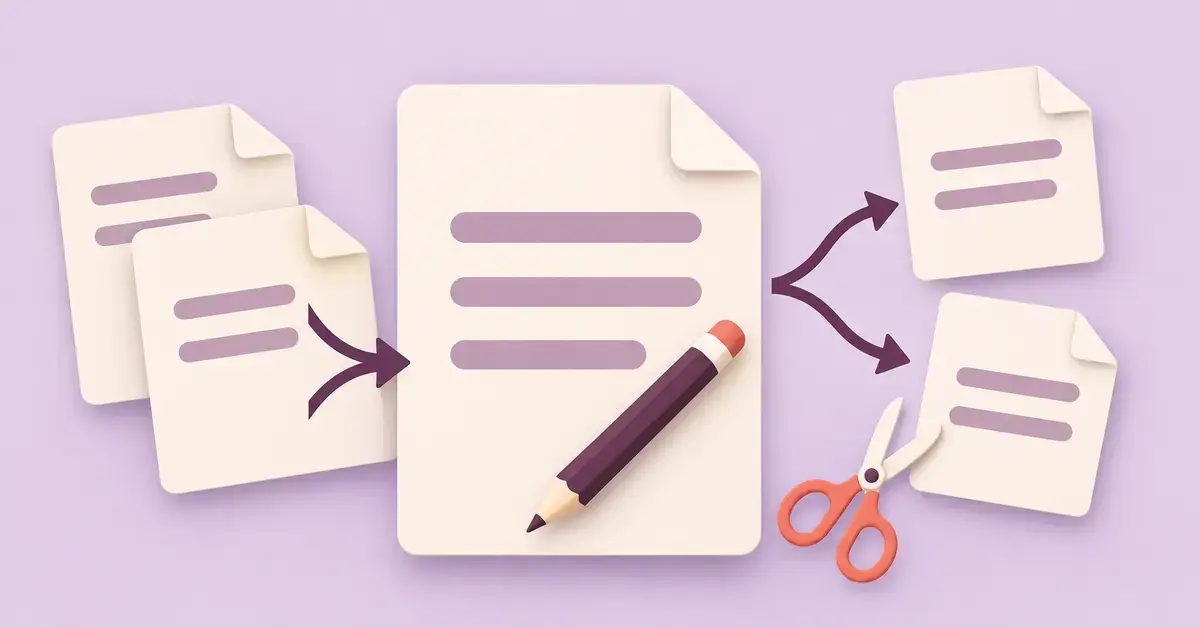
En PDF-fil är gjord för att se likadan ut på alla enheter och i alla program – och det är just därför den kan kännas låst när du behöver ändra en mening, fylla i en blankett eller sätta ihop flera dokument till ett. Den goda nyheten är att du sällan behöver betala för det. Det finns gott om kostnadsfria verktyg, både direkt i webbläsaren och som nedladdningsbara program, som klarar de vanligaste uppgifterna. Den här guiden visar hur du ändrar, slår ihop och delar PDF-filer gratis, vilka verktyg som faktiskt är kostnadsfria och vad du bör tänka på för din integritet.
Viktiga punkter
- Du kan ändra, slå ihop, dela, komprimera och signera PDF-filer helt gratis – både online och med nedladdade program.
- PDF är en öppen ISO-standard, vilket är en anledning till att det finns så många kostnadsfria verktyg.
- Gratisnivåer har ofta gränser för filstorlek och antal uppgifter per dag eller timme.
- Inskannade PDF-filer kräver OCR innan texten går att redigera.
- För känsliga dokument är ett offlineprogram (t.ex. PDF24 Creator, PDFgear eller LibreOffice) säkrare än en webbtjänst.
Vad är en PDF – och varför går den att redigera gratis?
PDF står för Portable Document Format (ungefär ”flyttbart dokumentformat”). Formatet skapades av Adobe 1993 för att dokument skulle se exakt likadana ut oavsett dator, program eller skrivare. Sedan 2008 är PDF en öppen internationell standard (ISO 32000-1), och den aktuella versionen PDF 2.0 fastställdes som ISO 32000-2:2020. Att standarden är öppen och royaltyfri är en viktig förklaring till att så många utvecklare kan erbjuda gratis PDF-verktyg – ingen behöver betala licens till Adobe för att skapa program som läser och skriver PDF.
Innan du börjar är det bra att veta att det finns två olika sorters PDF-filer, eftersom de kräver olika verktyg:
- Digitalt skapade PDF-filer – skapade från Word, ett webbformulär eller liknande. Här är texten ”riktig” text som går att markera, söka i och redigera direkt.
- Inskannade PDF-filer – i praktiken en bild av ett papper. För att kunna ändra texten behöver du först OCR (optisk teckenigenkänning), en funktion som tolkar bilden och gör om den till sökbar text.
Så ändrar du text och bilder i en PDF gratis
Att ”redigera” en PDF kan betyda allt från att rätta ett stavfel till att byta ut en bild eller fylla i ett formulär. Vilken väg som passar bäst beror på hur känsligt dokumentet är och hur ofta du behöver göra det. Här är de tre vanligaste tillvägagångssätten.
1. Direkt i webbläsaren
Webbtjänster kräver ingen installation och fungerar på de flesta enheter. Du laddar upp filen, gör dina ändringar och laddar ner resultatet. Exempel på tjänster med gratisfunktioner för att ändra text, lägga till rutor och signera är iLovePDF, Smallpdf, PDF24 Tools och Sejda. Tänk på att gratisnivåerna ofta har gränser för filstorlek och antal uppgifter per dag eller timme – mer om det i jämförelsen längre ner.
2. Med ett gratis skrivbordsprogram
Behöver du redigera ofta eller hantera känsliga dokument är ett nedladdat program oftast bättre, eftersom filen då stannar på din egen dator. PDF24 Creator (Windows) och PDFgear (Windows, Mac och mobil) är exempel på program som är helt kostnadsfria. Vill du jämföra fler alternativ i detalj finns en separat genomgång av gratis PDF-redigerare, och fler nyttiga program hittar du i vår lista över de 20 bästa gratisprogrammen.
3. Program du kanske redan har
- LibreOffice Draw – det gratis och öppna kontorspaketet LibreOffice kan öppna en PDF i modulen Draw, där du justerar text och bilder och sedan exporterar en ny PDF. Fungerar bäst för enklare layouter.
- Microsoft Word – Word kan öppna en PDF och konvertera den till ett redigerbart dokument. Word är inte gratis, men många har det redan via sin dator eller sitt arbete.
- Förhandsvisning (Preview) på Mac – inbyggt och gratis på macOS. Här kan du lägga till text och kommentarer, signera, fylla i formulär samt lägga till, ta bort och flytta sidor.
- Google Dokument – ladda upp PDF-filen till Google Drive och öppna den i Google Dokument. Du kan redigera texten gratis, men tänk på att den ursprungliga layouten ofta går förlorad.
Så slår du ihop flera PDF-filer till en
Att ”slå ihop” (på engelska merge) betyder att sätta samman flera separata PDF-filer till ett enda dokument – praktiskt när du till exempel ska skicka in kvitton, intyg eller ett sammanhållet underlag. Tillvägagångssättet är i princip detsamma oavsett verktyg:
- Öppna ett verktyg med funktionen ”Slå ihop PDF” eller ”Merge PDF”.
- Ladda upp eller välj alla filer du vill kombinera.
- Dra filerna i den ordning du vill ha dem.
- Starta sammanfogningen och ladda ner den färdiga filen.
De flesta gratistjänster klarar detta utan kostnad. Hos iLovePDF ryms till exempel sammanslagning av filer upp till 300 MB i gratisversionen. Är den färdiga filen för stor för att mejla kan du i stället dela den via en länk – se vår guide till gratis molnlagring.
Så delar du upp och tar bort sidor
Att ”dela” en PDF (split) handlar om motsatsen: att plocka ut enstaka sidor eller dela upp ett stort dokument i flera mindre. Det är användbart när du bara vill skicka ett par sidor eller ta bort sidor du inte behöver.
- Välj funktionen ”Dela PDF”, ”Split PDF” eller ”Organisera sidor”.
- Ladda upp dokumentet.
- Markera de sidor eller sidintervall du vill spara eller ta bort.
- Spara och ladda ner de nya filerna.
Vill du bara kasta om, rotera eller radera enstaka sidor räcker det ofta med en ”Organisera”-funktion, som finns gratis hos bland andra PDF24 och iLovePDF.
Andra gratisuppgifter: komprimera, konvertera, signera och skydda
Förutom att ändra, slå ihop och dela kan du göra betydligt mer med gratisverktyg:
- Komprimera – minska filstorleken så att dokumentet går att mejla eller ladda upp.
- Konvertera – göra om PDF till Word, Excel, PowerPoint eller bild, och tvärtom. Praktiskt om du vill spara ett dokument från en gratis CV-mall som PDF inför en ansökan.
- Signera – lägga till en elektronisk underskrift utan att skriva ut och skanna.
- Skydda – lägga till lösenord eller ta bort ett lösenord du själv känner till.
- OCR – göra text i en inskannad PDF sökbar och redigerbar. Observera att avancerad OCR ibland är en betalfunktion.
Många e-böcker och dokument du laddar hem sprids också som PDF – se till exempel var du hittar gratis e-böcker lagligt.
Jämförelse
| Uppgift | Lämpligt gratisverktyg | Bra att veta |
|---|---|---|
| Ändra text och bilder online | Sejda / iLovePDF | Kräver ingen installation. Gratisversionen har gränser för filstorlek och antal uppgifter per timme/dag. |
| Slå ihop PDF-filer | iLovePDF | Gratis; sammanslagning av filer upp till 300 MB i Basic-planen. |
| Dela och organisera sidor | PDF24 Tools | Gratis och annonsfinansierat utan uppgivna fasta gränser; filer raderas efter kort tid. |
| Redigera offline (känsliga filer) | PDFgear | Helt gratis, inget konto krävs; finns för Windows, Mac och mobil. |
| Redigera med öppen källkod | LibreOffice Draw | Gratis och öppet; öppna PDF i Draw och exportera på nytt. Bäst för enklare layouter. |
| Konvertera och komprimera | Adobe Acrobat online | Vissa verktyg är gratis, men redigering av text kräver ofta inloggning eller abonnemang. |
| Designa om en PDF | Canva | Gratis import, redigering och export; mest inriktat på grafik och layout. |
Online eller nedladdat program – vad är säkrast?
Webbaserade tjänster är smidiga eftersom du slipper installera något, men när du laddar upp en fil skickas den till tjänstens servrar för bearbetning. För vardagliga, icke-känsliga dokument är det sällan något problem – seriösa tjänster använder krypterad överföring och raderar filerna efter en kort tid. Men för känsliga handlingar som avtal, läkarintyg eller dokument med personuppgifter är det klokt att vara försiktig.
Några enkla råd:
- Använd ett nedladdat program (som PDF24 Creator, PDFgear eller LibreOffice) för känsliga filer – då lämnar dokumentet aldrig din dator.
- Kontrollera att webbadressen börjar med https och att tjänsten beskriver hur länge filerna sparas.
- Ladda bara ner program från utvecklarens officiella webbplats – undvik okända nedladdningssidor som kan bunta med oönskad programvara.
- Logga ut och rensa nedladdningsmappen efteråt om du använt en delad dator.
Vanliga misstag att undvika
- Att försöka redigera text i en inskannad PDF utan OCR – då är texten egentligen en bild och går inte att ändra direkt.
- Att ladda upp känsliga dokument till okända tjänster – välj hellre ett offlineprogram.
- Att inte kolla gratisgränserna – många tjänster tillåter bara ett visst antal uppgifter per dag eller en viss filstorlek.
- Att förvänta sig perfekt layout vid konvertering – text som förs över till Word eller Google Dokument kan hoppa till.
- Att ladda ner ”gratis PDF-editor” från tveksamma sidor – håll dig till officiella källor för att slippa skadlig kod.
För vem passar gratisverktygen?
För de allra flesta privatpersoner och småföretagare räcker gratisverktygen gott och väl. Ska du bara fylla i en blankett, slå ihop några kvitton eller rätta ett stavfel finns ingen anledning att betala. En webbtjänst som PDF24 eller iLovePDF löser det på några minuter.
Behöver du redigera PDF-filer dagligen, hantera stora volymer eller arbeta med konfidentiella dokument kan ett nedladdat gratisprogram som PDFgear eller LibreOffice vara ett bättre val – och först om du behöver avancerade funktioner som professionell OCR, redigering i stor skala eller juridiskt bindande e-signaturer kan ett betalabonnemang vara värt pengarna.
Referenskällor
- PDF Association – About the Portable Document Format
- ISO 32000-2:2020 – Document management, Portable Document Format (PDF 2.0)
- Adobe Acrobat online – kostnadsfria PDF-verktyg
- iLovePDF – priser och gratisplan (Basic)
- Sejda – priser och gratisversion
- PDF24 Tools – kostnadsfria PDF-verktyg
- PDFgear – gratis PDF-redigerare
- LibreOffice – gratis och öppet kontorspaket
Vanliga frågor (FAQ)
Är det verkligen gratis att redigera PDF?
Ja, de vanligaste uppgifterna – ändra text, slå ihop, dela, komprimera och signera – går att göra utan kostnad med flera verktyg. Gratisnivåerna har dock ofta gränser för filstorlek och antal uppgifter, och vissa avancerade funktioner som professionell OCR kan kräva betalning.
Kan jag redigera text i en inskannad PDF?
Inte direkt, eftersom en inskannad PDF är en bild. Du behöver först köra OCR, som tolkar bilden och gör texten redigerbar. Flera gratisverktyg har enklare OCR, medan mer exakt OCR ibland är en betalfunktion.
Är det säkert att ladda upp PDF-filer till gratistjänster?
För vanliga, icke-känsliga dokument är seriösa tjänster oftast säkra, eftersom de krypterar överföringen och raderar filerna efter en tid. För känsliga handlingar är det ändå säkrare att använda ett nedladdat program där filen stannar på din egen dator.
Hur slår jag ihop flera PDF-filer till en?
Öppna ett verktyg med funktionen ”Slå ihop PDF”, ladda upp alla filer, dra dem i rätt ordning och starta sammanfogningen. Resultatet blir ett enda dokument som du laddar ner. Funktionen finns gratis hos bland andra iLovePDF och PDF24.
Behöver jag ladda ner ett program eller räcker webbläsaren?
För enstaka uppgifter räcker en webbtjänst i webbläsaren utmärkt. Om du redigerar ofta eller hanterar känsliga filer är ett nedladdat gratisprogram ett tryggare och smidigare alternativ.